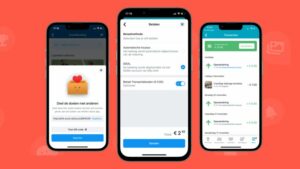


Le menu de votre application communautaire Socie est important pour le succès de votre communauté. C’est pourquoi vous pouvez personnaliser et modifier vous-même le menu de l’application Socie. La procédure à suivre est expliquée dans ce guide.
Comment fonctionne le menu Socie ?
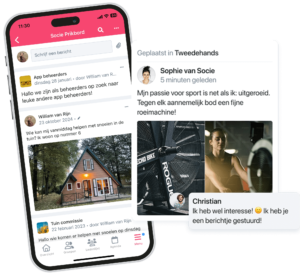
Le menu de votre application Socie se compose de votre barre de navigation (en bas de l’application) et de votre menu (après avoir cliqué sur l’icône ‘hamburger’) Le menu est construit avec :
- Éléments du menu standard
- Modules
- Réglages possibles
1. Pièces standard
Dans votre menu Socie, il y a des éléments par défaut sur lesquels l’administrateur de la communauté n’a aucun contrôle. Il s’agit par exemple de « Voir mes membres » et « Notifications ». Ces éléments sont affichés dans le menu « Mon menu », au-dessus du menu général.
2. Les modules
En outre, le menu est constitué de modules. Lorsque vous ajoutez des modules à l’application en tant qu’administrateur, ils sont également inclus dans votre menu.
Note : Le menu est personnalisé. Si un membre n’a pas accès à un module, cet élément de menu n’apparaîtra pas non plus dans le menu.
Note : Le menu est personnalisé. Si un membre n’a pas accès à un module, cet élément de menu n’apparaîtra pas non plus dans le menu.
Que pouvez-vous personnaliser dans le menu ?
Vous pouvez personnaliser les éléments suivants du menu.
- Ordre des éléments du menu
- Nom des éléments du menu
- Icônes des éléments de menu
1. Personnaliser l’ordre des éléments du menu
L’ordre des éléments de votre menu détermine la façon dont ils sont affichés dans l’application.
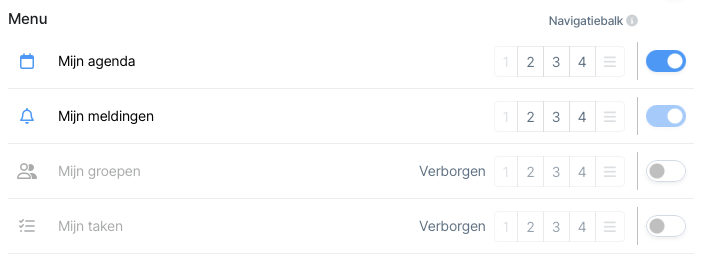
Vous pouvez modifier l’ordre des menus en vous connectant au gestionnaire de communauté. Cliquez ensuite sur Paramètres → Menus et navigation → Modifier
Les 4 premiers emplacements seront (essentiellement) dans la barre de navigation. Vous pouvez les choisir de deux manières :
Traînée
Faites glisser les éléments de menu que vous souhaitez afficher dans la barre de navigation jusqu’en haut à l’aide du bouton « éditer ». Vous pouvez faire glisser en cliquant sur les deux tirets situés derrière l’élément de menu.
Choisir
Sélectionnez un 2,3 ou 4 après les éléments de menu que vous souhaitez placer à l’endroit 2, 3 ou 4 de la barre de navigation.
2. Renommer les éléments de menu
Le nom des éléments du menu est tiré du nom du module.
Pour les modifier, allez dans les modules et cliquez sur modifier.
3. Personnaliser l’icône de l’élément de menu
L’icône d’un élément de menu peut être modifiée dans les paramètres du module.
Pour les modifier, allez dans les modules et cliquez sur modifier.
Personnaliser le « mon menu »
Les trois premiers modules (Mes événements, Mes notifications et Mes groupes) ont une place fixe en tant que trois premiers éléments de votre menu général.
Vous pouvez désactiver Mes événements et Mes groupes pour n’afficher que Mes notifications en haut du menu.
Cliquez sur Modifier, puis sur le bouton bleu pour activer ou désactiver la fonction.